lunes, 18 de febrero de 2013

Encargo foto - lienzo a través de MI-ARTE.es

Desde finales de año me ha estado rondando por la cabeza encargar un cuadro en formato de lienzo con una foto personal.
Si alguno ya ha realizado este tipo de compras, o ha navegado por la web ya se hace una idea de las posibilidades que hay y de sus precios.
Yo comence tanteando las diversas webs, comparando precios vs tamaños/calidad/envio y finalmente me decante por 

Tamaño del lienzo: 120x90  
Grosor bastidor: 2cm

Precio cuadro: 69,90 + 10% de descuento promocion (la web siempre tiene algun descuento)
Gastos de envio: 9,90
Precio TOTAL que pague: 72,81€ - Mas datos interesantes


A continuación una replica de la imagen original que envie: 


Calidad imagen original: 4000x3000 y 4,20MB 
NOTA. La web tiene un buen sistema para calcular el tamaño adecuado segun la calidad de la foto que subas. Uno de los mejores sistemas que vi en las webs que comparaba.

Fecha de encargo + pago tarjeta: 6 de Febrero 
Fecha de email por mi parte, solicitando informacion:  13 de Febrero  
Fecha de contestacion a mi email, mas NUMERO de SEGUIMIENTO: 14 de Febrero  
Fecha de llegada de pedido15 de Febrero

Empresa de envio: http://www.gel-express.de/ al llegar a España: SEUR 
Comunicación: NULA ---> este es el punto flaco de esta web  
Rapidez de envio: 24 horas  
Rapidez de fabricación: 1 semana minimo.  ---> el otro punto flaco de esta web.


Embalaje 
A continuación, algunas fotos del embalaje del paquete a su llegada: Embalaje correcto, doble cubrimiento del cuadro, envuelto con dos cajas de carton. 


El lienzo viene envuelto en plastico de burbujas.


y a su vez, sujeto con grapas al bastidor. Mucho cuidado al quitar este plastico, para evitar arrancar algunas grapas. 


Así se ve el papel del lienzo grapado a la parte trasera del bastidor. No es un acabado muy profesional, de hecho he visto lienzos que tienen una envoltura alrededor de todo el bastidor, y el acabado final queda mas profesional, por llamarlo de algun modo.

Tambíen muestra parte del lienzo sin imprimir, de color blanco, lo cual tambien da un aspecto mas "cutrillo". Aun asi, no deja de ser la parte trasera, que no se vera una vez colgado. De modo que lo daremos como pasable. 
 

Otro detalle negativo que se ve es por la parte frontal, y esta ya es preocupante.
Puede que no se aprecie bien en la imagen que muestro a continuación, pero la tension del lienzo sobre el bastidor hace que se marque el listón de madera en la foto.
Quizás es por la calidad del papel del lienzo, que no es muy grueso, o quizas por el color negro tan marcado de la imagen, que quizas resalta mas este detalle. 


Conclusiones

El cuadro queda bonito y llamativo, no lo vamos a negar. De hecho, una se pone siempre en lo peor y quizas por ser un fondo tan negro pensaba que quedaria mas grisaceo en la impresión, cosa que no ha ocurrido y me deja más satisfecha.

Lo que no me ha gustado de esta compra es la incertidumbre durante la semana del procesamiento. La web es engañosa, te dice que el envio estará listo en 24 horas y el envío en otras 24 horas, cosa que es mentira.

Me quedo muy contenta con la rapidez del envió, ya que nada mas confirmarme que estaba en marcha, al día siguiente SEUR apareció en mi casa. Pero en la producción son realmente unos timadores. Mucha FAQ en la web, pero no veo el motivo para no ser sinceros.

Como consumidor asumo que la produccion de un producto personalizado puedde llevar un tiempo, o bien que su demanda es tan grande que no pueden entregartelo en tan solo 1 día, por eso mismo no entiendo la necesidad de esa publicdad engañosa.

Otro detalle nefasto de esta empresa es la NO COMUNICACIÓN con el usuario tras la compra. Esto crea muchisima incertidumbre, malestar y desconfianza.

Tu encargas, pagas y te llega mail de factura. Pero ya nada más. Pasan los días, y nada.

Finalmente, sin querer ser impaciente, asumiendo claramente la MENTIRA de un envío en 24h, mande un mail preguntando por el producto. La respuesta fue al día siguiente, diciendome que ya estaba en ruta, junto a un número de seguimiento.

Mi pregunta es: si hubiera escrito días antes, me hubieran contestado algo? aunque fuera un, "Aun no lo tenemos listo" ? No lo se.
Quizas le falta a la misma web su propia hoja de seguimiento de los productos. Creo que un simple "en producción" durante toda una semana, me hubiera dejado mucho mas tranquila.

Y por supuesto, ¿uno que hace cuando ha comprado algo y no tiene noticias?, pues buscar opiniones por internet ( y he aquí el motivo de publicar esta compra en mi blog).

Entre los muchos comentarios, el que más me impacto fue que quizas no viniera montado el lienzo, sino que vendría enrollado en un tubo, y una misma tendría que montarlo en su casa. Esto me disgusto un poco aunque finalmente ya lo tenía asumidisimo.

Por suerte, aparecio montado, y solo tuve que desembalarlo y colgarlo en la pared. Pero en esta vida hay que ser positivos. Al margen de esas malas sensaciones, y de que no es un producto perfecto, tengo que decir que cada vez me gusta mas verlo.


Finalmente,
Lo bueno: la imagen es correcta, nada pixelada, el embalaje genial y seguro, el envío rapidisimo, el precio bueno ya que es de las webs mas baratas, formato grande (no todas las webs te imprimen a mas de 1metro).
Lo malo: la inseguridad de la primera compra, y ver que no hay un seguimiento de tu producto (una semana hay que esperar si o si), no es un acabado perfecto para el precio que tiene, el precio final es carillo a fin de cuentas.

Acabaría diciendo:
- recomendarías la web? --> si, porque a mi me salio bien. no, porque quizas otra web te de lo bueno que tiene esta, y mejore lo malo que tiene esta.

- volvería a comprar un cuadro? --> si, porque a mi me salio bien. no, porque probaría otras tiendas para tener una idea de cual sería mejor.


Otras tiendas analizadas:

defotoalienzo.com
100x70 64 euros = 56 cuadro + 8 envio
 -----------------------------
muralesyvinilos.com
100x62 44 cuadro
7 euros gastos envio si pasa de 100
-----------------
MI_ARTE
68,31 todo
9,90 envio --- tiene un 10% descueto
-----------------
 http://www.artisangallery.es
104 sin envio

domingo, 20 de enero de 2013

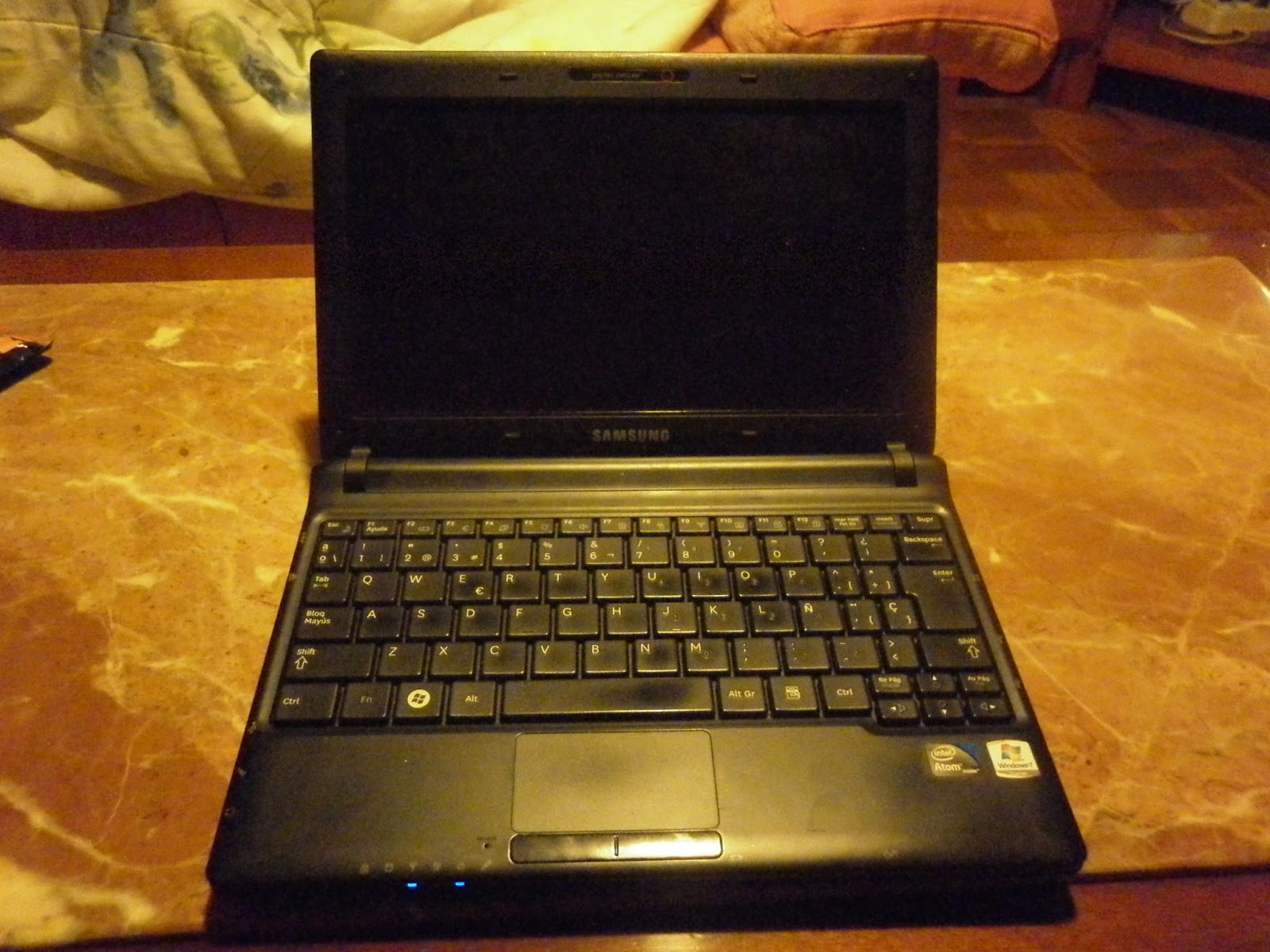
Cambiar pantalla rota netbook Samsung N145 Plus - 1/3

Tras el éxito del video para "Cambiar pantalla rota Asus Eee PC", he vuelto a realizar un video montaje con las fotos del desamblado de otro netbook con la pantalla rota:

- Samsung N145 Plus


En esta ocasión no es tan elaborado como el anterior, pero espero que pueda servir de ayuda en un caso similar. Por ejemplo, la sustitución del disco duro en este netbook es menos práctica de lo acostumbrado, ya que este no se encuentra facilmente accesible, como es el caso de la memoria RAM.
También puede ser muy util el video para llegar al ventilador del procesador, y con la ayuda de un bastoncillo lograr quitarle algunas motas de polvo que seguramente estan obstruyendolo.


Pero en nuestro caso, es para realizar un cambio de pantalla que tras todos los pasos tendrá un aspecto como el siguiente:


En un par de semanas, volveré a publicar la siguiente parte, donde contaré la compra de un LCD nuevo y su montaje.

NOTA: para el caso del Asus de hace unos años, finalmente el portátil se "murió" por otro tipo de problemas, y no pude terminar el tutorial completo. Con este no ocurrirá lo mismo.

lunes, 9 de julio de 2012

Optimizando iPad 2: Jailbreak

Ante todo felicitarme por mi birthday!

Y tras este inciso, vamos a comentar los pasos seguidos durante la optimización de un iPad 2 con iOS 5.1.1.
Para este proceso se van a describir unos pasos muy concretos:


1. Guardar los códigos SHSH blob del iPad. El objetivo de esto es tener un backup del estado original de nuestro device para en un futuro, si lo necesitasemos, volver a ese estado.
Cuanto primero se guarden estos códigos mejor; recordemos que el software se ira actualizando con el paso del tiempo.

2. Instalar JailBreak. Esto es un conjunto de paquetes que permitira cargar copias de seguridad de todo tipo de aplicaciones sin utilizar AppStore.

3. Instalar Installous. Preparar iPad para la carga de aplicaciones.
4. Conseguir e instalar aplicaciones. Formato .IPA.

--------------------------------------------------------------------
NOTA. Comentarios copiados de otros enlaces, agrupados por mí. Enlaces originales al final del post
--------------------------------------------------------------------


1. Cómo obtener el ECID SHSH mediante TinyUmbrella
[Disponible para Windows, Mac y GNU/Linux]

Podemos hacer nuestro backup del ECID SHSH gracias a la herramienta tinyUmbrella: http://thefirmwareumbrella.blogspot.com/, solo hay que descargarla, ejecutarla y conectar el dispositivo, entonces pincharemos sobre Save SHSH y automáticamente nos guardará los SHSH blobs que estén disponibles en nuestro ordenador y los subirá a Cydia. Así de fácil y rápido


NOTA: Si no os funciona abrir la pestaña Advance y desmarcar la opción Request SHSH from Cydia.


2. Como hacer Jailbreak iOS 5.1.1 Untethered mediante Absinthe

- Descargamos Absinthe Version compatible para iPad 2,4

Para windows 2.0.4: http://www.mediafire.com/?r1a51qu3v9ora7a

- Conectamos nuestro iPad, iPhone o iPod Touch a nuestro ordenador
- Arrrancamos Absinthe 2.0.2, nos saldrá una pantalla como esta:

- Por último, si hemos conectado bien nuestro iDevice, solo nos quedará pulsar en el botón Jailbreak

- Mientras se realiza el Jailbreak, en el iDevice saldrá restauración en curso y después se pondrá la pantalla en negro. Se reiniciará, y en Absinthe nos saldrá a los segundos algo así.


- Una vez hecho todo esto, en nuestro dispositivo tendremos el icono de Cydia y nuestro iPad tendrá perfectamente hecho el Jailbreak


3. Preparar iPad para cargar aplicaciones con Installous


- Abrir Cydia y añadir la siguiente REPO, para ello nos vamos a Fuentes (menu inferior), le damos al botón de Editar arriba a la derecha y seguidamente a el de la izquierda de Agregar y añadimos la siguiente URL: http://cydia.hackulo.us

- Debemos instalar AppSync para que nos funcionen correctamente las IPAS en nuestro iPad "Jailbreakeado"
- Ahora añadimos esta REPO : http://repo.hackyouriphone.org
- Una vez añadida la REPO instalamos el Install0us que veremos que se nos ha añadido al meter esta repo.
- Reiniciamos el dispositivo si nos lo pide
- Ejecutamos el Installous
- Desde aqui ya podemos instalarnos las IPAS que queramos, mediante los servidores de los que disponen. - A la derecha se encuentras las categorías (Libros, Juegos, Entretenimiento...) y a la derecha la aplicación seleccionada con todas sus características. Deberemos pulsar el botón verde de Download si queremos descargar la app.
- Además podremos descargarlas desde el ordenador y pasarlas al iPad tan solo arrastrándolas al iTunes y sincronizando después. Podéis encontrar los juegos y aplicaciones para iPad y para iPhone/iPod en las sección de descargas del foro.

4. Cargar aplicaciones IPA.

Solo necesitamos tener un archivo con extensión IPA en nuestra computadora y al darle doble click se agregará al ITunes. Sincronizamos y listo.


----------------------------
Enlaces utilizados:

http://www.ipadforos.com/scene/ecid-shsh-que-como-obtengo-mac-windows-t660.html#tiny
http://www.ipadforos.com/scene/instalar-aplicaciones-juegos-crackeadas-t690.html
http://www.ipadforos.com/jailbreak/jailbreak-ios-para-ipad-iphone-ipod-touch-apple-t36678.html
http://www.ipaddesdecero.com/2011/02/como-instalar-aplicaciones-ipa-en-el.html

viernes, 23 de marzo de 2012

Optimizando Wii para la crisis económica madrileña

Bueno, tras semanas de espera y dos días intensivos a base de cafes caseros, cañas congeladas, insultos varios y mucho paseillo ... parece que Hermano Mayor y Mario Vaquerizo han traído un poco de buena suerte y finalmente hemos conseguido "optimizar la Wii para cargar todo lo habido y por haber de la red".

Como siempre, aquí van los pasos para cuando me olvide.


RESUMEN DE PASOS

1. Instalar HOMEBREW CHANNEL. Para cargar todo el software casero que puedas encontrar por la red

2. Cargar cIOS CFG USB LOADER. Para utilizar los usbs como almacen de juegos.

3. Preparar USB en formato WBFS para almacenar juegos ISO de Wii.

OPCIONAL. Utilizar WAD Manager para crear canales y no utilizar constantemente HBC


PASO A PASO


Instalar HomeBrew Channel.
Toda Wii dispone de canales para cargar las aplicaciones que utiliza. Son el grid de imagenes que aparecen en el menú principal.
Para cargar aplicaciones de terceros, necesitamos un canal especial que los pueda cargar. Este es el HBC.

Existen diferentes métodos para instalar este nuevo canal, muchos dependen de la versiñon de sw de la consola. En nuestor caso era una versión 4.3E, por lo que escogimos la instalación con BannerBomb.
Siguiendo este manual, los pasos eran muy sencillos:

1.- Descargar el sw
2.- Copiarlo a la tarjeta SD
3.- Con SD en Wii, ejecutar e instalar siguiendo el asistente.
NOTA. Especial atención en la instalación de BootMii


CARGAR cIOS CFG USB LOADER


Un cIOS es un software casero no oficial de Nintendo. Existen centenares de ellos, y una decena de cargadores para USB.
NOTA. Debido a que los mandos de la consola tenían Wii Motion Plus integrado, el cIOS elegido fue CFG USB Loader, ya que el resto daba problemas.

Pasos:

1.- Descargar software de este enlace
2.- Cargarlo en la SD. Dentro de carpeta apps

Es necesario tener cargado un IOS original concreto para poder funcionar. Se pueden utilizar varios, pero hemos elegido el siguiente

3.- Descargarse NUS Downloader (NUSD) y utilizarlo para descargarse las IOS.
4.- Descargarse mediando el programa del paso anterior, el IOS38-64-v4123.wad, necesario para que el USB Loader funcione.
5.- Obtener la versión "D2x cIOS Installer Versión 3.1 + d2x7 final" desde este manual para instalar un IOS concreto que necesitara el programa.
6.- Cargar lo descargado en SD, carpeta apps
7.- Ejecutar como otro cIOS normal, y seguir los pasos del siguiente manual para instalar este IOS. Concretamente el video de instalación para v7.

NOTA. Si sale Error, IOS is a stub, necesitaremos reinstalar el IOS. Utilizar el paso 7.

Ahora ya tenemos listo para utilizar el CFG USB LOADER


PREPARAR LÁPIZ USB

8.- Preparar el lapiz USB para cargar juegos. Deberá estar en formato WBFS, un formato especial para Wii. Utilizaremos el programa WBFS Manager 2.5, facil de usar: Formatear unidad -> Cargar -> Explorar (dcha) -> Elegir .ISO -> Añadir a la unidad -> esperamos barra progreso -> Archivo -> Salir

9.- Cargamos cIOS CFG USB LOADER desce el HBC. Buscará un lapiz que montar
10.- Conectamos el lápiz USB a la Wii

NOTA!!! - El USB0, el de abajo en estado horizontal

11. Se abrirá un menu con los juegos cargados.


PD: Para la siguiente vez, "Como preparar un chanel" y "Como cargar pelis"

jueves, 7 de abril de 2011

JLO + La lambada = temazo para el verano

Terrible enganche a la recien descubierta On The Floor. Que la disfruteis tanto como yo en estos días de verano adelantado!

lunes, 24 de enero de 2011

Cambio pantalla rota: búsqueda de un recambio

Lo primero que hay que tener para hacer esto es paciencia. Si pretendes que tu compra sea todo un exito hay que dedicarle tiempo a buscar en varios sitios, hacer comparativas y leer bien la letra pequeña.

Lo más fácil es meter el modelo HSD100IFW1 de nuestra pantalla en un buscador (Google) e investigar los enlaces que aparezcan detenidamente. Siempre nos quedará acudir a alguna tienda de nuestra ciudad, pero buscar por internet siempre es una buena opción.

A partir de este punto ya es todo a elección de cada uno. Yo voy a indicar mi recomendación basada en mis experiencias anteriores.

Opción 1: comprar en España

Esta opción tiene el beneficio de comprar en casa. Normalmente la tienda tiene una dirección física en algun punto del país y muy probable que un número de telefono. Eso siempre nos da cierta seguridad, por aquello de tener a quien reclamar. De todas formas hay que fijarse en la relación precio/envío ya que muchos sitios obligan a enviar el producto por medios más caros, y eso eleva mucho el presupuesto

Opción 2: comprar en el extranjero

Esta opción tiene como beneficio que es muy probable encontrar el producto a muy bajo coste. Pero de antemano digo que hay que tener suerte. Suerte de encontrar el producto barato, que el envío sea coherente y que la suma de todo no sea superior a si lo hubieramos comprado en la tienda de debajo de nuestra casa.
Una cosa muy importante a tener en cuenta cuando compramos fuera de España son las tasas. En ocasiones la tienda online no muestra estos detalles al principio, solo cuando indicamos nuestra dirección de envío.
Lo dicho, hay que leer e investigar mucho antes de comprar.

- Un ejemplo de tienda para la opción 1 es http://www.piezasypartes.es/. Ya he comprado un teclado en esa tienda y la recomiendo. Precios en la media, envio correcto y rápido.

- Un ejemplo de tienda para la opción 2 es http://www.laptopaccessoriesstore.org/. Es una tienda de California (al menos eso dicen). Hay que decir que la tienda es reciente pero en mi caso ha ido todo perfecto. Hay que decir que la compra me salió tan solo 8€ mas barata que si la hubiera cogido en la tienda española más barata, pero digamos que nos hemos ahorrado el IVA de aquí.
En esta tienda hay muy buean comunicación, te confirman la compra personalmente y un envío inmediato. El paquete salio el miercoles y ha llegado hoy lunes. Muy buen y protector embalaje.

CONCLUSIÓN
Debemos examinar bien todas nuestras opciones y comprobar junto con gastos de envío la suma total. Tener especial cuidado con las tasas si compramos fuera de España y cuidado con el IVA que nos añadan en el precio, ya que muchas veces cargan el impuesto en la suma total producto+envio y en esos casos nos puede salir por un buen pico.
domingo, 23 de enero de 2011

Bios no detecta tamaño total disco duro: culpa jumper

A la hora de formatear un disco duro PATA en ocasiones nos encontramos con que solo se detecta un % de la capacidad total. En realidad puede deberse a muchas razones, pero cuando ese límite coincide con 32 GB el motivo puede ser muy sencillo: los jumpers del disco.

Para explicar como solucionar esto lo haremos de forma rápida. Primero la situación inicial y luego la situación final.

SITUACIÓN INICIAL

- Disco duro: Samsung 160 GB
- Configuración: DVDRW IDE Maestro + HDD IDE Esclavo
- La BIOS detecta sólo 32 GB

COMPROBACIONES

- Examinamos la etiqueta exterior del disco


Y nos fijamos en los detalles sobre su configuración de jumpers

Claramente se ve como el disco duro viene con una posible configuración para establecer un límite de capacida de 32 GB.
- Si comprobamos el estado de los jumpers:


Vemos que el jumper se situa en la segunda posición, por lo que está indicando a la BIOS que detecte el disco duro como SLAVE y con límite de 32 GB.
Fácil es comprobarlo si accedemos a la BIOS.

- Accedemos a la BIOS (F2 al encender el PC)

 Buscamos la configuración avanzada de IDE
Y veremos que (en nuestro caso) tenemos instalado una grabadora DVD Benq como IDE Master, y un disco duro SAMSUNG como IDE Slave, el que interesa. Lo seleccionamos y comprobaremos sus detalles:
Detalles que nos interesan:
- Capacity: 33822 MB. Estos son los famosos 32 GB de límite que tenemos impuestos. Por lo tanto está más que comprobado que nuestra BIOS detecta solo un % de la capacidad del HD.
- Access Mode: Auto  -----> Cambiar por -----> LBA. En auto debería de identificarlo pero lo marcamos nosotros manualmente para asegurarnos de que el metodo de direccionamiento es el que indica el HD (fijarse en la etiqueta del disco)


SITUACIÓN FINAL

- Tomamos de nuevo el disco duro y le extraemos el jumper
quedando de esta forma

- Conectamos de nuevo el HD y accedemos a la BIOS. Comprobamos que detecta los 160GB correspondientes


Y listo!

NOTA: es importante fijarse en la etiqueta del disco duro para comprobar cual es la configuración de jumpers que nos conviene, y siempre acceder a la BIOS para comprobar que todo está correcto.

martes, 18 de enero de 2011

Ejecutar Apache como un servicio

Hace unos días realizamos una instalación de Apache sobre Windows y la pusimos a funcionar. Fue un proceso muy sencillo siguiendo los pasos recomendados.

Pero esta vez intentamos cambiar la configuración y aparecieron inconvenientes muy interesantes de resolver.

Necesitaba instalar un segundo servidor Apache vinculado a otra cuenta de usuario en Windows, con idea de no mezclar las instalaciones ni configuraciones distintas de los cursos que estoy realizando.
Previamente había instalado el paquete XAMMP, el cual incluye un entorno de trabajo ya configurado de Apache, PHP, MySQL y PHPMYAdmin entre otros. Al estar configurado previamente, Apache escuchaba en el puerto 80 por defecto, de modo que con mi segunda instalación de Apache no podía vincular el servicio al mismo puerto.

¿Qué hacer entonces?
- Pues sencillo.

Durante el proceso de instalación de Apache:
Existe la opción de no instalar Apache como servicio de forma que lo podremos hacer nosotros después manualmente.

Conseguimos con esto que la nueva instalación de Apache no esté escuchando en el puerto 80 sino en el puerto 8080 y MUY IMPORTANTE realizaremos la instalación sin instalar el servicio de Apache.

¿Qué ocurrirá ahora?
- Pues que Apache no estará listo para su funcionamiento.

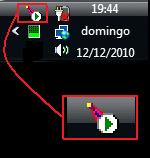
Tras la instalación veremos como el icono de Apache aparece en nuestra barra de tareas con el simbolo de STOP, y si deslizamos el ratón sobre el icono aparecerá un mensaje indicando que "no hay servicios instalados".

Exactamente esto es lo que pretendíamos. Apache no está iniciado.
Si nos fijamos en el Monitor de Apache:

los botones para "Iniciar/Start" el servidor se encuentran inactivos de modo que no podemos iniciar Apache manualmente de esta forma.

Tenemos que instalar nosotros el servicio de Apache


Instalar el servicio de Apache
Nuestra intención era conseguir que Apache no se instalara para todos los usuarios del equipo, pretendíamos tener una instalación local para un determinado usuario del PC. Si instalabamos Apache como un servicio global sobre el puerto 80 todos los usuarios del equipo accederían a el y ningún otro programa (XAMMP por ejemplo) podría utilizar ese mismo puerto.

La solución estaba en instalar Apache de forma local y sin instalar su servicio. Nosotros nos encargaríamos de instalar el servicio cuando nos hiciera falta.

De modo que accedemos a
Panel de Control -> Herramientas adeministrativas -> Servicios
Comprobaremos que no aparece ningun servicio de Apache para poder iniciar/detener/reiniciar a nuestro antojo.
Esto es porque aún no está instalado.

Abrimos una ventana de comandos
Inicio->Ejecutar->cmd
y nos situamos sobre el directorio bin de Apache.
Nota: la ruta normal puede ser C:\Archivos de programa\Apache Software Foundation\Apache2.2\bin

Tecleamos
httpd -k install -n "ApacheSegundo"
y esperamos un mensaje de éxito en la operación.

Nota: el nombre del servicio "ApacheSegundo" puede ser el que se desee. La idea es poder identificarlo entre los demás servicio sin que se confunda con otro servicio de Apache.

Tras esto podremos comprobar como el icono de Apache de la barra de tareas ya presenta otro aspecto. Nos indica que hay un servicio activo pero sin arrancar.
La consola tambien presentará otro aspecto y ya nos dejará Iniciar/Start Apache para poder funcionar correctamente.


POSTDATA
- Para desinstalar el servicio, bastará con teclear en la consola de comando la secuencia
httpd -k uninstall -n "ApacheSegundo"
- Recordar que ahora el puerto para escuchar es el 8080 y por lo tanto la llamada en el navegador http://localhost:8080/
- Más info al respecto en http://httpd.apache.org/docs/2.0/platform/windows.html#winsvc

Web 2.0: un poquito de XML

Aquí tenemos un poco de introducción al XML con DTD.
El ejemplo es con una cartelera de cine, con un listado de las películas e información relativa a ella.

XML facilita la estructuración de los documentos HTML, y las DTD "obligan" a seguir unas normas en dicha estructuración.
El diseño y la forma en que se muestre esa información al usuario sigue quedando en manos de las hojas de estilo CSS, o en este caso, de las XSL (que incorporaré más adelante).

Empezamos primero con las películas:

- Archivo mispeliculas.xml

?xml version="1.0"?>
<!DOCTYPE mispeliculas SYSTEM "peliculas.dtd">
<mispeliculas>
<pelicula>
<titulo>Cadena perpetua</titulo>
<director>
<nombre>Frank</nombre>
<apellido>Darabont</apellido>
</director>
<anio_pro>1994</anio_pro>
<genero><drama/></genero>
<actor>
<nombre>Tim</nombre>
<apellido>Robbins</apellido>
</actor>
<actor>
<nombre>Morgan</nombre>
<apellido>Freeman</apellido>
</actor>
<sinopsis>Andy Dufresne is a young and successful banker whose life changes drastically when he is convicted and sentenced to life imprisonment for the murder of his wife and her lover. Set in the 1940's, the film shows how Andy, with the help of his friend Red, the prison entrepreneur, turns out to be a most unconventional prisoner.</sinopsis>
</pelicula>

<pelicula>
<titulo>En tierra hostil</titulo>
<director>
<nombre>Kathryn</nombre>
<apellido>Bigelow</apellido>
</director>
<anio_pro>2008</anio_pro>
<genero><accion/></genero>
<actor>
<nombre>Jeremy</nombre>
<apellido>Renner</apellido>
</actor>
<actor>
<nombre>Anthony</nombre>
<apellido>Mackie</apellido>
</actor>
<premio nombre_premio="Oscar" categoria="Mejor pelicula"/>
<premio nombre_premio="Oscar" categoria="Mejor director"/>
<premio nombre_premio="Oscar" categoria="Mejor guion"/>
<premio nombre_premio="Globo de oro" categoria="Mejor pelicula"/>
<premio nombre_premio="Globo de oro" categoria="Mejor director"/>
</pelicula>


¿Semejanzas entre las dos películas?
- Ambas tienen atributos en común (titulo, director, año, genero y actores). Por lo tanto esos atributos deberían de ser obligatorios.

¿Diferencias entre las dos películas?
- La primera tiene un atributo que la otra no tiene (sinopsis) y viceversa (premios). Por lo tanto, deberían de ser opcionales.


Tenemos atributos obligatorios, donde pueden ser únicos (titulo) o múltiples (actor). También tenemos atributos opcionales, donde pueden ser únicos (sinopsis) o múltiples (premio).
Con esta informacíon podemos trabajar ya en la DTD.
- Archivo
peliculas.dtd


<!ELEMENT mispeliculas (pelicula*)>
<!ELEMENT pelicula (titulo, director, anio_pro, genero, actor+, sinopsis?, premio*)>
<!ELEMENT titulo (#PCDATA)>
<!ELEMENT director (nombre, apellido)>
<!ELEMENT anio_pro (#PCDATA)>
<!ELEMENT genero (accion|drama|comedia|animacion)>
<!ELEMENT actor (nombre, apellido)>
<!ELEMENT sinopsis (#PCDATA)>
<!ELEMENT premio EMPTY>
<!ATTLIST premio
nombre_premio CDATA #REQUIRED
categoria CDATA #REQUIRED>
<!ELEMENT nombre (#PCDATA)>
<!ELEMENT apellido (#PCDATA)>
<!ELEMENT accion EMPTY>
<!ELEMENT drama EMPTY>
<!ELEMENT comedia EMPTY>
<!ELEMENT animacion EMPTY>


Lo importante de este código es ver como marcamos las propiedades antes descritas en el código de la DTD. Fijarse como el simbolo ? indica opcional y único; el simbolo + indica obligatorio y múltiple; el simbolo * opcional y múltiple; y como los atributos obligatorios y únicos no llevan níngun signo.

Con mini ejemplos de este tipo resulta muy fácil desarrollar documentos mucho más amplios y apenas sin necesidad de consultar documentación específica de XML.


- ¿Cómo saber si nuestro código es correcto?
Pues existen herramientas para ello:
http://www.xmlvalidation.com/

En esa sencilla web podremos cargar nuestros archivos y validarlos, incluso con estructura asociada como DTD.

lunes, 17 de enero de 2011

Función readfile() en PHP: no muestra nada

Siguiendo con los pequeños ejercicios del curso sobre Web 2.0 nos sugieren que realicemos una pequeña página web que simplemente muestre un feedback de alguna página, todo a través de RSS. Como son tan sencillos los ejercicios tan solo nos proponen acceder a la web http://www.rssinclude.com/ para conseguir el código fuente y ejecutarlo en nuestra mini-página sin necesidad de ningun esfuerzo.

Claro está que lo de ningun esfuerzo no se ha cumplido, ya que sino no estaría escribiendo esta entrada.

Pues bien:
1.- Creamos nuestra mini-página web con un muy sencillo código:

<html>
<head><title>Curso WEB 2.0: Segundo ejercicio entrega</title></head>
<body>
<h1>Curso WEB 2.0: Segundo ejercicio entrega</h1>
<h2>Un primer contacto con la Web 2.0</h2>
<h3>Codigo generado con PHP</h3>
</body>
</html>

Y guardamos el archivo como index.php .

2.- Acudimos a la web que nos facilitan http://www.rssinclude.com/, en concreto a la sección para editar nuestra RSSBoox:
http://www.rssinclude.com/my_rssboxes/edit_box?id=201579&tab=feeds

3.- Introducimos una dirección feedback, por ejemplo de Yahoo http://rss.news.yahoo.com/rss/internet y presionamos sobre AddFeed

4.- Gracias a la web podremos ver un ejemplo de como quedará nuestra RSSBox.

5.- Presionamos sobre la pestaña Include! y aparecerán los diferentes códigos fuente para integrar la RSSBox (JavaScript, PHP, iFrame, ...)
<?php
readfile('http://output52.rssinclude.com/output?type=php&id=201464&hash=74fd6675161c35313f7aec9c5d53abd2');
?>

NOTA: Es necesario registrarse en la web para obtener el código fuente. El registro apenas dura un minuto.
NOTA2: Por cada dirección feedback que incluyamos obtendremos diferente código fuente

6.- A nosotros nos interesa el código PHP, de modo que lo copiamos y pegamos en nuestra mini-página web:

<html>
<head><title>Curso WEB 2.0: Segundo ejercicio entrega</title></head>
<body>
<h1>Curso WEB 2.0: Segundo ejercicio entrega</h1>
<h2>Un primer contacto con la Web 2.0</h2>
<h3>Codigo generado con PHP</h3>
<?php readfile('http://output52.rssinclude.com/output?type=php&id=201464&hash=74fd6675161c35313f7aec9c5d53abd2');
?>

</body>
</html>

Guardamos, subimos/copiamos a nuestro servidor y abrimos la página.

¿Y qué ocurre? - Pues ocurre que la página se muestra así:


Y, claramente, no es lo buscamos.

¿Qué ha pasado? ó ¿Qué esta fallando?

Resulta que la función readfile() de PHP obtiene los bytes del archivo recibido y los devuelve, en este caso el archivo está alojado en la web http://rssinclude.com. Si la lectura del archivo es errónea devuelve un error que se debería de mostrar por pantalla.

En nuestro caso no se muestra ningún error, de modo que insistimos en preguntarnos qué es lo que falla. Y llegamos a la conclusión que el problema está en que el servidor no ejecuta la función en ningún momento, simplemente la ignora.
Llegando a esta sencilla conclusión es fácil pensar que el problema resida en que la función esté desactivada en nuestro servidor, y sobretodo estando el archivo alojado en un hosting contratado.

¿Qué podemos hacer entonces? - Pues ejecutar el archivo index.php de forma "casera".
- Como tenemos Apache instalado en nuestro sistema, acudimos a la carpeta
C:\Archivos de programa\Apache Software Foundation\Apache2.2\htdocs

y copiamos nuestro archivo index.php en ella.
- Arrancamos Apache
- Comprobamos en un navegador http://localhost/index.php
- Y voilà!


CONCLUSIÓN
Si el servidor donde hacemos las pruebas está alojado en un hosting contratado, habrá que asegurarse de que tenga las opciones que necesitamos activadas, en este caso activada la ejecución de la función readfile() para PHP.
Si no hay forma de averiguarlo, siempre podemos ejecutar el archivo sobre un servidor local.

miércoles, 12 de enero de 2011

Cambiar pantalla rota Asus Eee PC 1000 HD: Primera parte

El primer paso de la planificación que me puse por meta ya está terminado.

Como el número de fotos que fui sacando era bastante elevado, he creído mejor agruparlas en un video con explicaciónes de "Cómo desmontar el portatil".


Tras realizar todos los pasos indicados en el video, hemos extraído la pantalla del mini portátil con éxito.


Ahora que la tenemos en nuestras manos, es el momento de buscar en su parte trasera el modelo concreto de pantalla TFT, el cual es muy importante para buscar el recambio en internet.

El modelo de pantalla para nuestro Asus Eee PC 1000 HD es

HSD100IFW1 - A00

cuyo fabricante es HannStar.

De momento con estos datos tenemos suficiente para buscar el recambio en internet.
Luego y a medida que indaguemos por tiendas online y buscadores, descubriremos que existen dos versiones para nuestro modelo, en concreto con pantalla "Mate" o "Brillante". En mi caso será la primera.


Tras este éxito, nos resta avanzar hacia la segunda parte de la planificación, donde seguramente hallaremos inconvenientes y conocimientos más interesantes.

Cambio y corto!

martes, 11 de enero de 2011

Cambiar pantalla rota de un portátil Asus Eee PC: Introducción

Hace un par de meses se nos rompió en casa la pantalla de un mini portátil, y no es de extrañar cuando el aparato habitaba en todos los sitios menos encima de una mesa firme y segura.

El netbook en cuestión es un Asus Eee PC 1000HD Black.
Verdaderamente no es un "fuera de serie" pero para uso exporádico estaba muy bien (aquí dejo un enlace para ver las características técnicas).


Su precio ronda los 250 euros y una pantalla tft de recambio los 75-100 euros en la mayoría de tiendas de internet. Realmente hay que pensárse bastante si reparar ese portátil o comprarse uno nuevo.


Resulta que tengo una nefasta tendencia a encariñarme con las cosas y me suele dar pereza deshacerme de ellas si tienen arreglo, es por esto que a pesar de no ser un netbook con increibles prestaciones, creo que merece la pena invertir ese dinero en una nueva pantalla y darle un poco mas de vida al ordenador.
De modo que VAMOS ALLÁ!


Planificación

El objetivo será crear el pequeño manual en dos o tres partes más:
- el desamblado del portátil Asus Eee PC para la extracción de la pantalla rota
- la búsqueda en internet de un recambio a buen precio
- y por último, el acople de la nueva pantalla junto con el montaje del portátil

Veamos que tal se nos da ...

domingo, 12 de diciembre de 2010

Web 2.0 casera: instalación de un servidor web Apache

Volvemos al tajo!

Con motivo de un curso sobre Web 2.0 que estoy iniciando estos días, nos han pedido preparar el entorno para trabajar durante el mismo, que ahora en los comienzos consiste en instalar un servidor web en nuestro ordenador.

Es demasiado sencillo.


1. Descargar los archivos de instalación del servidor

En el curso nos han recomendado el servidor HTTP Apache por ser de libre distribución, de modo que no nos rompemos la cabeza escogiendo un servidor web y descargaremos la versión más estable desde http://httpd.apache.org/.

Nota: En la web de Apache se explicarán diferentes requisitos y conocimientos previos dependiendo de nuestras circunstancias. Es muy importante el sistema operativo sobre el que se instalará. En nuestro caso será Windows Vista por lo que no necesita apenas preparativos.

- Descargar versión httpd-2.2.17-win32-x86-openssl-0.9.8o.msi.

2. Ejecutar el archivo descargado


El archivo .MSI es un ejecutable, de modo que lo ejecutamos haciendo doble click sobre él.
Se nos abrirá el asistente de instalación:

- Presionamos en Next

- Aceptamos los términos de uso y presionamos sobre Next


- Presionamos de nuevo sobre Next


- Rellenamos los campos tal y como se muestra en la imagen, con la dirección local localhost. En el futuro intentaremos instalar el servidor de forma que responda sobre un dominio, pero de momento y para hacer nuestras pequeñas pruebas lo configuraremos así.
También indicar la dirección email del Administrador del servidor, que pondremos una nuestra cualquiera.
En la sección inferior nos pide configurar el puerto en el que dará las respuestas el servidor, que lo dejaremos en lo recomendado del puerto 80.

EDICIÓN: Con el post Ejecutar Apache como un servicio vemos el funcionamiento si cambiamos la opción del puerto

Y presionamos sobre Next

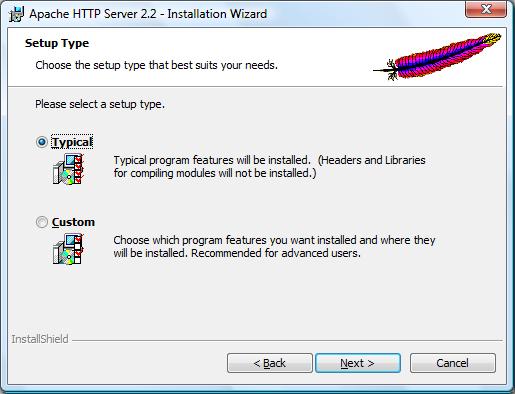
- Dejamos marcada la opción Typical, que instalará la configuración típica y presionamos sobre Next

- En la siguiente pantalla nos muestran la ruta donde se instalarán los archivos. Dejamos la que viene por defecto y presionamos sobre Next


- Presionamos sobre el botón de Install

- Empezará el proceso de instalación y deberemos esperar unos pocos minutos. Al principio puede que tarde en aparecer algun avance en la barra de progreso.


- Tras unos minutos se nos mostrará ésta pantalla indicando que Apache HTTP Server 2.2.17 se ha instalado correctamente. Presionamos sobre el botón de Finish.


3. Arrancar el servidor

Despues de la instalación, el servidor Apache no solo estará instalado sino que ya estará ejecutándose.
Podremos comprobarlo observando los procesos iniciados:


- Presionamos botón derecho sobre él y seleccionamos Open Apache Monitor.


- Se nos abrirá el monitor del servidor, donde podremos detenerlo, reiniciarlo, observar los servicios que se están ejecutando o bien cerrar el servidor.


4. Comprobar que funciona

Habíamos indicado al servidor durante su instalación que resolviera a la máquina local y sobre el puerto 80, por lo tanto abriremos un navegador e introduciremos la siguiente url:

http://localhost:80/

Nota: funcionará tambien sin introducirle el puerto, pero es recomendable acostumbrarse a indicarlo, ya que en el futuro modificaremos estos parámetros.


- El navegador mostrará un mensaje de alivio, donde se demuestra que el servidor funciona correctamente.


Y listo!