domingo, 20 de enero de 2013

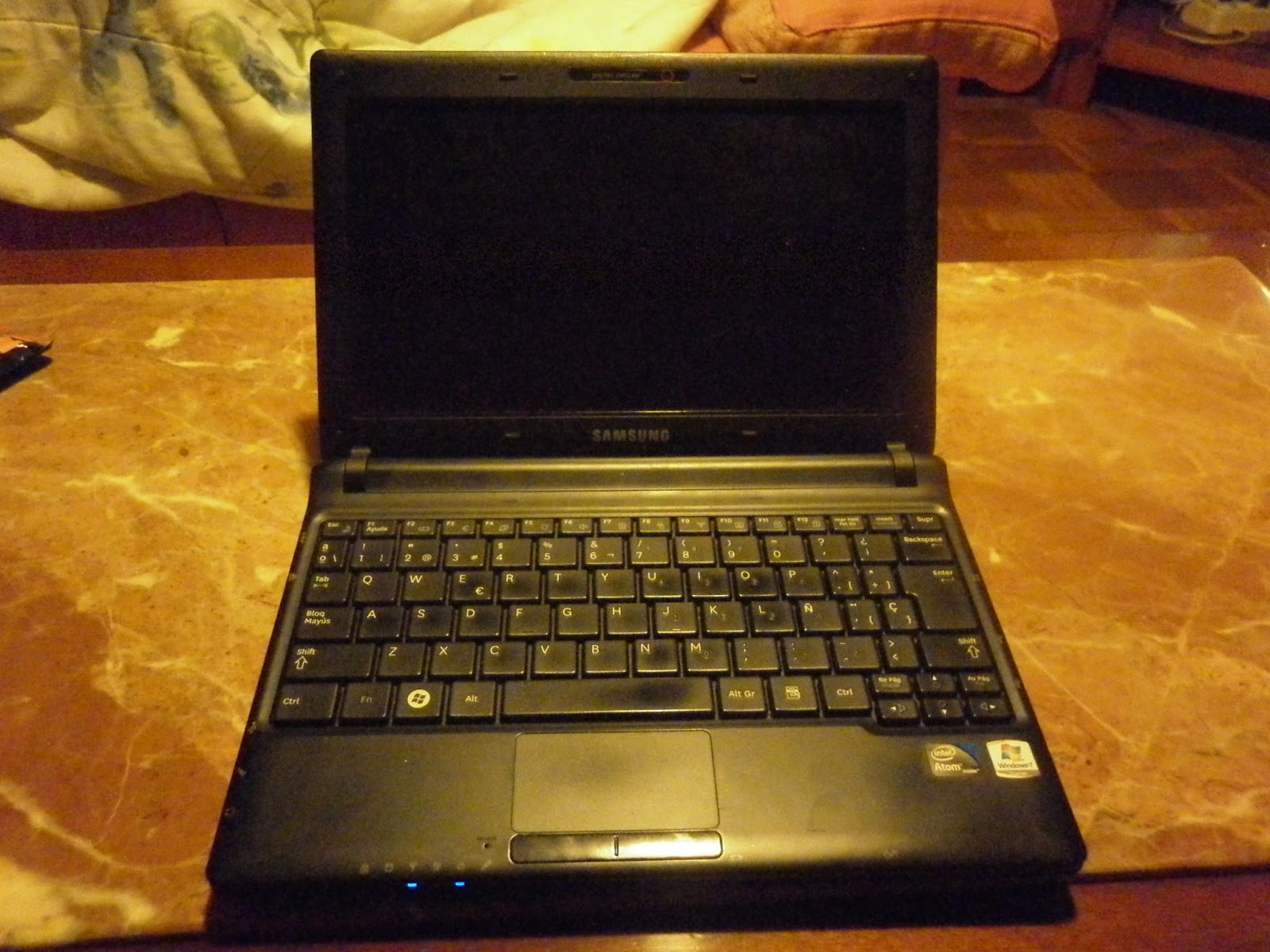
Cambiar pantalla rota netbook Samsung N145 Plus - 1/3

Tras el éxito del video para "Cambiar pantalla rota Asus Eee PC", he vuelto a realizar un video montaje con las fotos del desamblado de otro netbook con la pantalla rota:

- Samsung N145 Plus


En esta ocasión no es tan elaborado como el anterior, pero espero que pueda servir de ayuda en un caso similar. Por ejemplo, la sustitución del disco duro en este netbook es menos práctica de lo acostumbrado, ya que este no se encuentra facilmente accesible, como es el caso de la memoria RAM.
También puede ser muy util el video para llegar al ventilador del procesador, y con la ayuda de un bastoncillo lograr quitarle algunas motas de polvo que seguramente estan obstruyendolo.


Pero en nuestro caso, es para realizar un cambio de pantalla que tras todos los pasos tendrá un aspecto como el siguiente:


En un par de semanas, volveré a publicar la siguiente parte, donde contaré la compra de un LCD nuevo y su montaje.

NOTA: para el caso del Asus de hace unos años, finalmente el portátil se "murió" por otro tipo de problemas, y no pude terminar el tutorial completo. Con este no ocurrirá lo mismo.

lunes, 9 de julio de 2012

Optimizando iPad 2: Jailbreak

Ante todo felicitarme por mi birthday!

Y tras este inciso, vamos a comentar los pasos seguidos durante la optimización de un iPad 2 con iOS 5.1.1.
Para este proceso se van a describir unos pasos muy concretos:


1. Guardar los códigos SHSH blob del iPad. El objetivo de esto es tener un backup del estado original de nuestro device para en un futuro, si lo necesitasemos, volver a ese estado.
Cuanto primero se guarden estos códigos mejor; recordemos que el software se ira actualizando con el paso del tiempo.

2. Instalar JailBreak. Esto es un conjunto de paquetes que permitira cargar copias de seguridad de todo tipo de aplicaciones sin utilizar AppStore.

3. Instalar Installous. Preparar iPad para la carga de aplicaciones.
4. Conseguir e instalar aplicaciones. Formato .IPA.

--------------------------------------------------------------------
NOTA. Comentarios copiados de otros enlaces, agrupados por mí. Enlaces originales al final del post
--------------------------------------------------------------------


1. Cómo obtener el ECID SHSH mediante TinyUmbrella
[Disponible para Windows, Mac y GNU/Linux]

Podemos hacer nuestro backup del ECID SHSH gracias a la herramienta tinyUmbrella: http://thefirmwareumbrella.blogspot.com/, solo hay que descargarla, ejecutarla y conectar el dispositivo, entonces pincharemos sobre Save SHSH y automáticamente nos guardará los SHSH blobs que estén disponibles en nuestro ordenador y los subirá a Cydia. Así de fácil y rápido


NOTA: Si no os funciona abrir la pestaña Advance y desmarcar la opción Request SHSH from Cydia.


2. Como hacer Jailbreak iOS 5.1.1 Untethered mediante Absinthe

- Descargamos Absinthe Version compatible para iPad 2,4

Para windows 2.0.4: http://www.mediafire.com/?r1a51qu3v9ora7a

- Conectamos nuestro iPad, iPhone o iPod Touch a nuestro ordenador
- Arrrancamos Absinthe 2.0.2, nos saldrá una pantalla como esta:

- Por último, si hemos conectado bien nuestro iDevice, solo nos quedará pulsar en el botón Jailbreak

- Mientras se realiza el Jailbreak, en el iDevice saldrá restauración en curso y después se pondrá la pantalla en negro. Se reiniciará, y en Absinthe nos saldrá a los segundos algo así.


- Una vez hecho todo esto, en nuestro dispositivo tendremos el icono de Cydia y nuestro iPad tendrá perfectamente hecho el Jailbreak


3. Preparar iPad para cargar aplicaciones con Installous


- Abrir Cydia y añadir la siguiente REPO, para ello nos vamos a Fuentes (menu inferior), le damos al botón de Editar arriba a la derecha y seguidamente a el de la izquierda de Agregar y añadimos la siguiente URL: http://cydia.hackulo.us

- Debemos instalar AppSync para que nos funcionen correctamente las IPAS en nuestro iPad "Jailbreakeado"
- Ahora añadimos esta REPO : http://repo.hackyouriphone.org
- Una vez añadida la REPO instalamos el Install0us que veremos que se nos ha añadido al meter esta repo.
- Reiniciamos el dispositivo si nos lo pide
- Ejecutamos el Installous
- Desde aqui ya podemos instalarnos las IPAS que queramos, mediante los servidores de los que disponen. - A la derecha se encuentras las categorías (Libros, Juegos, Entretenimiento...) y a la derecha la aplicación seleccionada con todas sus características. Deberemos pulsar el botón verde de Download si queremos descargar la app.
- Además podremos descargarlas desde el ordenador y pasarlas al iPad tan solo arrastrándolas al iTunes y sincronizando después. Podéis encontrar los juegos y aplicaciones para iPad y para iPhone/iPod en las sección de descargas del foro.

4. Cargar aplicaciones IPA.

Solo necesitamos tener un archivo con extensión IPA en nuestra computadora y al darle doble click se agregará al ITunes. Sincronizamos y listo.


----------------------------
Enlaces utilizados:

http://www.ipadforos.com/scene/ecid-shsh-que-como-obtengo-mac-windows-t660.html#tiny
http://www.ipadforos.com/scene/instalar-aplicaciones-juegos-crackeadas-t690.html
http://www.ipadforos.com/jailbreak/jailbreak-ios-para-ipad-iphone-ipod-touch-apple-t36678.html
http://www.ipaddesdecero.com/2011/02/como-instalar-aplicaciones-ipa-en-el.html
viernes, 23 de marzo de 2012

Optimizando Wii para la crisis económica madrileña

Bueno, tras semanas de espera y dos días intensivos a base de cafes caseros, cañas congeladas, insultos varios y mucho paseillo ... parece que Hermano Mayor y Mario Vaquerizo han traído un poco de buena suerte y finalmente hemos conseguido "optimizar la Wii para cargar todo lo habido y por haber de la red".

Como siempre, aquí van los pasos para cuando me olvide.


RESUMEN DE PASOS

1. Instalar HOMEBREW CHANNEL. Para cargar todo el software casero que puedas encontrar por la red

2. Cargar cIOS CFG USB LOADER. Para utilizar los usbs como almacen de juegos.

3. Preparar USB en formato WBFS para almacenar juegos ISO de Wii.

OPCIONAL. Utilizar WAD Manager para crear canales y no utilizar constantemente HBC


PASO A PASO


Instalar HomeBrew Channel.
Toda Wii dispone de canales para cargar las aplicaciones que utiliza. Son el grid de imagenes que aparecen en el menú principal.
Para cargar aplicaciones de terceros, necesitamos un canal especial que los pueda cargar. Este es el HBC.

Existen diferentes métodos para instalar este nuevo canal, muchos dependen de la versiñon de sw de la consola. En nuestor caso era una versión 4.3E, por lo que escogimos la instalación con BannerBomb.
Siguiendo este manual, los pasos eran muy sencillos:

1.- Descargar el sw
2.- Copiarlo a la tarjeta SD
3.- Con SD en Wii, ejecutar e instalar siguiendo el asistente.
NOTA. Especial atención en la instalación de BootMii


CARGAR cIOS CFG USB LOADER


Un cIOS es un software casero no oficial de Nintendo. Existen centenares de ellos, y una decena de cargadores para USB.
NOTA. Debido a que los mandos de la consola tenían Wii Motion Plus integrado, el cIOS elegido fue CFG USB Loader, ya que el resto daba problemas.

Pasos:

1.- Descargar software de este enlace
2.- Cargarlo en la SD. Dentro de carpeta apps

Es necesario tener cargado un IOS original concreto para poder funcionar. Se pueden utilizar varios, pero hemos elegido el siguiente

3.- Descargarse NUS Downloader (NUSD) y utilizarlo para descargarse las IOS.
4.- Descargarse mediando el programa del paso anterior, el IOS38-64-v4123.wad, necesario para que el USB Loader funcione.
5.- Obtener la versión "D2x cIOS Installer Versión 3.1 + d2x7 final" desde este manual para instalar un IOS concreto que necesitara el programa.
6.- Cargar lo descargado en SD, carpeta apps
7.- Ejecutar como otro cIOS normal, y seguir los pasos del siguiente manual para instalar este IOS. Concretamente el video de instalación para v7.

NOTA. Si sale Error, IOS is a stub, necesitaremos reinstalar el IOS. Utilizar el paso 7.

Ahora ya tenemos listo para utilizar el CFG USB LOADER


PREPARAR LÁPIZ USB

8.- Preparar el lapiz USB para cargar juegos. Deberá estar en formato WBFS, un formato especial para Wii. Utilizaremos el programa WBFS Manager 2.5, facil de usar: Formatear unidad -> Cargar -> Explorar (dcha) -> Elegir .ISO -> Añadir a la unidad -> esperamos barra progreso -> Archivo -> Salir

9.- Cargamos cIOS CFG USB LOADER desce el HBC. Buscará un lapiz que montar
10.- Conectamos el lápiz USB a la Wii

NOTA!!! - El USB0, el de abajo en estado horizontal

11. Se abrirá un menu con los juegos cargados.


PD: Para la siguiente vez, "Como preparar un chanel" y "Como cargar pelis"

jueves, 7 de abril de 2011

JLO + La lambada = temazo para el verano

Terrible enganche a la recien descubierta On The Floor. Que la disfruteis tanto como yo en estos días de verano adelantado!

lunes, 24 de enero de 2011

Cambio pantalla rota: búsqueda de un recambio

Lo primero que hay que tener para hacer esto es paciencia. Si pretendes que tu compra sea todo un exito hay que dedicarle tiempo a buscar en varios sitios, hacer comparativas y leer bien la letra pequeña.

Lo más fácil es meter el modelo HSD100IFW1 de nuestra pantalla en un buscador (Google) e investigar los enlaces que aparezcan detenidamente. Siempre nos quedará acudir a alguna tienda de nuestra ciudad, pero buscar por internet siempre es una buena opción.

A partir de este punto ya es todo a elección de cada uno. Yo voy a indicar mi recomendación basada en mis experiencias anteriores.

Opción 1: comprar en España

Esta opción tiene el beneficio de comprar en casa. Normalmente la tienda tiene una dirección física en algun punto del país y muy probable que un número de telefono. Eso siempre nos da cierta seguridad, por aquello de tener a quien reclamar. De todas formas hay que fijarse en la relación precio/envío ya que muchos sitios obligan a enviar el producto por medios más caros, y eso eleva mucho el presupuesto

Opción 2: comprar en el extranjero

Esta opción tiene como beneficio que es muy probable encontrar el producto a muy bajo coste. Pero de antemano digo que hay que tener suerte. Suerte de encontrar el producto barato, que el envío sea coherente y que la suma de todo no sea superior a si lo hubieramos comprado en la tienda de debajo de nuestra casa.
Una cosa muy importante a tener en cuenta cuando compramos fuera de España son las tasas. En ocasiones la tienda online no muestra estos detalles al principio, solo cuando indicamos nuestra dirección de envío.
Lo dicho, hay que leer e investigar mucho antes de comprar.

- Un ejemplo de tienda para la opción 1 es http://www.piezasypartes.es/. Ya he comprado un teclado en esa tienda y la recomiendo. Precios en la media, envio correcto y rápido.

- Un ejemplo de tienda para la opción 2 es http://www.laptopaccessoriesstore.org/. Es una tienda de California (al menos eso dicen). Hay que decir que la tienda es reciente pero en mi caso ha ido todo perfecto. Hay que decir que la compra me salió tan solo 8€ mas barata que si la hubiera cogido en la tienda española más barata, pero digamos que nos hemos ahorrado el IVA de aquí.
En esta tienda hay muy buean comunicación, te confirman la compra personalmente y un envío inmediato. El paquete salio el miercoles y ha llegado hoy lunes. Muy buen y protector embalaje.

CONCLUSIÓN
Debemos examinar bien todas nuestras opciones y comprobar junto con gastos de envío la suma total. Tener especial cuidado con las tasas si compramos fuera de España y cuidado con el IVA que nos añadan en el precio, ya que muchas veces cargan el impuesto en la suma total producto+envio y en esos casos nos puede salir por un buen pico.

domingo, 23 de enero de 2011

Bios no detecta tamaño total disco duro: culpa jumper

A la hora de formatear un disco duro PATA en ocasiones nos encontramos con que solo se detecta un % de la capacidad total. En realidad puede deberse a muchas razones, pero cuando ese límite coincide con 32 GB el motivo puede ser muy sencillo: los jumpers del disco.

Para explicar como solucionar esto lo haremos de forma rápida. Primero la situación inicial y luego la situación final.

SITUACIÓN INICIAL

- Disco duro: Samsung 160 GB
- Configuración: DVDRW IDE Maestro + HDD IDE Esclavo
- La BIOS detecta sólo 32 GB

COMPROBACIONES

- Examinamos la etiqueta exterior del disco


Y nos fijamos en los detalles sobre su configuración de jumpers

Claramente se ve como el disco duro viene con una posible configuración para establecer un límite de capacida de 32 GB.
- Si comprobamos el estado de los jumpers:


Vemos que el jumper se situa en la segunda posición, por lo que está indicando a la BIOS que detecte el disco duro como SLAVE y con límite de 32 GB.
Fácil es comprobarlo si accedemos a la BIOS.

- Accedemos a la BIOS (F2 al encender el PC)

 Buscamos la configuración avanzada de IDE
Y veremos que (en nuestro caso) tenemos instalado una grabadora DVD Benq como IDE Master, y un disco duro SAMSUNG como IDE Slave, el que interesa. Lo seleccionamos y comprobaremos sus detalles:
Detalles que nos interesan:
- Capacity: 33822 MB. Estos son los famosos 32 GB de límite que tenemos impuestos. Por lo tanto está más que comprobado que nuestra BIOS detecta solo un % de la capacidad del HD.
- Access Mode: Auto  -----> Cambiar por -----> LBA. En auto debería de identificarlo pero lo marcamos nosotros manualmente para asegurarnos de que el metodo de direccionamiento es el que indica el HD (fijarse en la etiqueta del disco)


SITUACIÓN FINAL

- Tomamos de nuevo el disco duro y le extraemos el jumper
quedando de esta forma

- Conectamos de nuevo el HD y accedemos a la BIOS. Comprobamos que detecta los 160GB correspondientes


Y listo!

NOTA: es importante fijarse en la etiqueta del disco duro para comprobar cual es la configuración de jumpers que nos conviene, y siempre acceder a la BIOS para comprobar que todo está correcto.

martes, 18 de enero de 2011

Ejecutar Apache como un servicio

Hace unos días realizamos una instalación de Apache sobre Windows y la pusimos a funcionar. Fue un proceso muy sencillo siguiendo los pasos recomendados.

Pero esta vez intentamos cambiar la configuración y aparecieron inconvenientes muy interesantes de resolver.

Necesitaba instalar un segundo servidor Apache vinculado a otra cuenta de usuario en Windows, con idea de no mezclar las instalaciones ni configuraciones distintas de los cursos que estoy realizando.
Previamente había instalado el paquete XAMMP, el cual incluye un entorno de trabajo ya configurado de Apache, PHP, MySQL y PHPMYAdmin entre otros. Al estar configurado previamente, Apache escuchaba en el puerto 80 por defecto, de modo que con mi segunda instalación de Apache no podía vincular el servicio al mismo puerto.

¿Qué hacer entonces?
- Pues sencillo.

Durante el proceso de instalación de Apache:
Existe la opción de no instalar Apache como servicio de forma que lo podremos hacer nosotros después manualmente.

Conseguimos con esto que la nueva instalación de Apache no esté escuchando en el puerto 80 sino en el puerto 8080 y MUY IMPORTANTE realizaremos la instalación sin instalar el servicio de Apache.

¿Qué ocurrirá ahora?
- Pues que Apache no estará listo para su funcionamiento.

Tras la instalación veremos como el icono de Apache aparece en nuestra barra de tareas con el simbolo de STOP, y si deslizamos el ratón sobre el icono aparecerá un mensaje indicando que "no hay servicios instalados".

Exactamente esto es lo que pretendíamos. Apache no está iniciado.
Si nos fijamos en el Monitor de Apache:

los botones para "Iniciar/Start" el servidor se encuentran inactivos de modo que no podemos iniciar Apache manualmente de esta forma.

Tenemos que instalar nosotros el servicio de Apache


Instalar el servicio de Apache
Nuestra intención era conseguir que Apache no se instalara para todos los usuarios del equipo, pretendíamos tener una instalación local para un determinado usuario del PC. Si instalabamos Apache como un servicio global sobre el puerto 80 todos los usuarios del equipo accederían a el y ningún otro programa (XAMMP por ejemplo) podría utilizar ese mismo puerto.

La solución estaba en instalar Apache de forma local y sin instalar su servicio. Nosotros nos encargaríamos de instalar el servicio cuando nos hiciera falta.

De modo que accedemos a
Panel de Control -> Herramientas adeministrativas -> Servicios
Comprobaremos que no aparece ningun servicio de Apache para poder iniciar/detener/reiniciar a nuestro antojo.
Esto es porque aún no está instalado.

Abrimos una ventana de comandos
Inicio->Ejecutar->cmd
y nos situamos sobre el directorio bin de Apache.
Nota: la ruta normal puede ser C:\Archivos de programa\Apache Software Foundation\Apache2.2\bin

Tecleamos
httpd -k install -n "ApacheSegundo"
y esperamos un mensaje de éxito en la operación.

Nota: el nombre del servicio "ApacheSegundo" puede ser el que se desee. La idea es poder identificarlo entre los demás servicio sin que se confunda con otro servicio de Apache.

Tras esto podremos comprobar como el icono de Apache de la barra de tareas ya presenta otro aspecto. Nos indica que hay un servicio activo pero sin arrancar.
La consola tambien presentará otro aspecto y ya nos dejará Iniciar/Start Apache para poder funcionar correctamente.


POSTDATA
- Para desinstalar el servicio, bastará con teclear en la consola de comando la secuencia
httpd -k uninstall -n "ApacheSegundo"
- Recordar que ahora el puerto para escuchar es el 8080 y por lo tanto la llamada en el navegador http://localhost:8080/
- Más info al respecto en http://httpd.apache.org/docs/2.0/platform/windows.html#winsvc